CINEBANGER 2
Guide d'installation pas-à-pas
1. Choix de la plateforme
2. Installation de Java
Java est nécessaire pour faire tourner Minecraft.
⬇️ Télécharger Java 21 (Windows)Ouvrez le fichier téléchargé, cliquez sur Next -> Next -> Install puis Finish.
3. Installation de SKlauncher
⬇️ Télécharger SKlauncherSi Google Drive affiche un avertissement, cliquez sur Télécharger quand même.
Lancez l'installateur et cliquez sur Next -> Install -> Finish.
2. Installation de Java (macOS)
⬇️ Télécharger Java 21 (macOS)Ouvrez le fichier .dmg, puis le .pkg à l'intérieur. Cliquez sur Continuer et Installer.
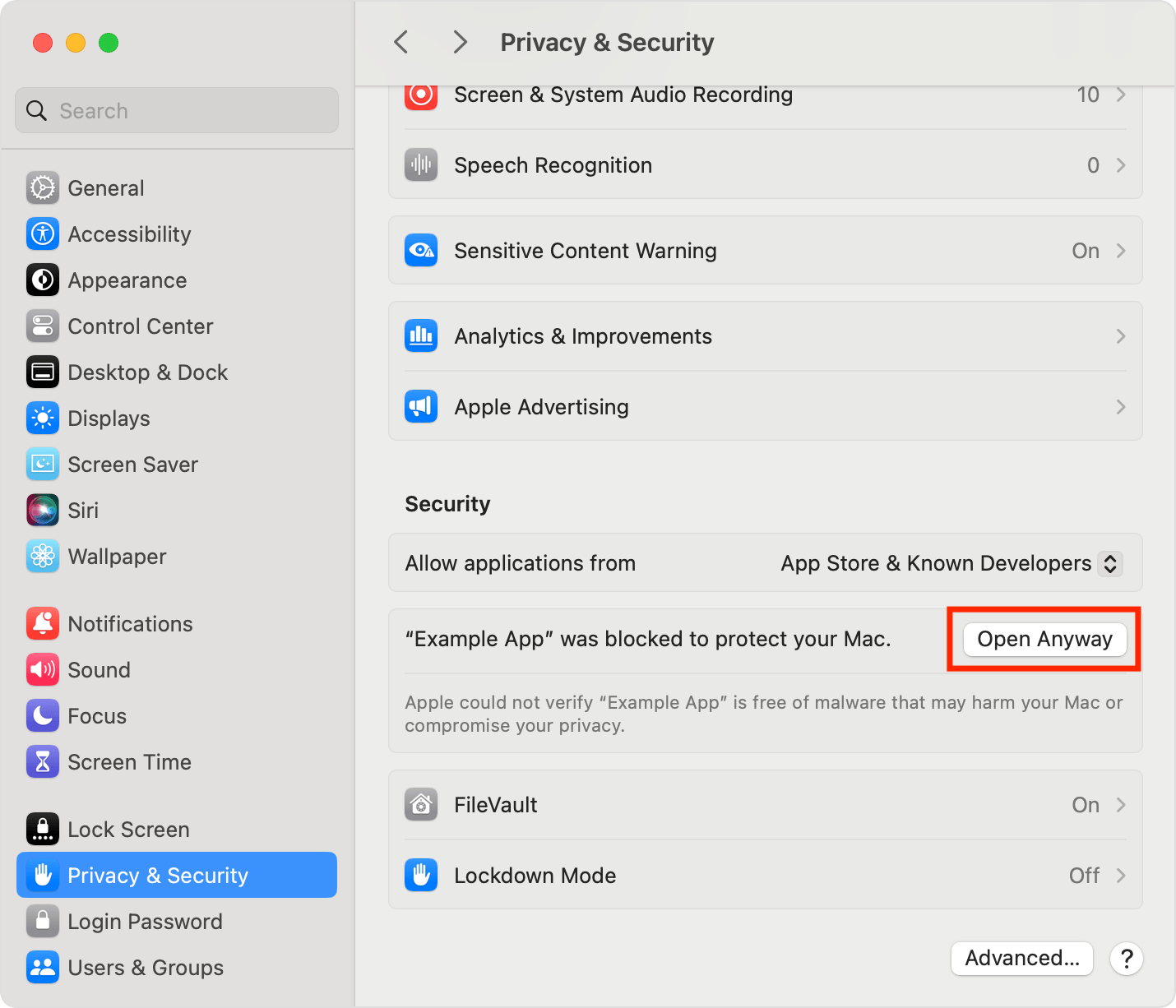
Allez dans Réglages Système > Confidentialité et sécurité > Cherchez le message concernant Java et cliquez sur "Ouvrir quand même".
3. Installation de SKlauncher
⬇️ Télécharger SKlauncherDéplacez le fichier téléchargé dans votre dossier Applications, puis ouvrez-le.
4. Configuration du Launcher
1. Ouvrez SKlauncher.
2. Cliquez sur Passer en mode hors-ligne.
3. Entrez votre pseudo (sans espaces) et validez.
5. Modpack & Connexion
Importer le Modpack
📦 Télécharger le ModPackN'ouvrez pas le fichier ! Dans SKlauncher, allez dans Gestionnaire d'installation > Importer un modpack et sélectionnez le fichier téléchargé. Une fois fini, cliquez sur JOUER.
Ajouter le serveur
Allez dans Multijoueur > Nouveau Serveur.
- Nom : Cinebanger 2
- Adresse :
cinebanger.fr
Une fois connecté, tapez dans le chat (Touche T): /register motdepasse motdepasse pour sécuriser votre compte.

🎤 Chat Vocal en jeu
Appuyez sur la touche V en jeu pour configurer votre micro et vos enceintes. Cochez "Voice Activation" pour parler sans avoir à appuyer sur une touche !
🎮 FIN DU TUTO, BON JEU !
Si vous rencontrez un problème lors de l'installation, n'hésitez pas à demander de l'aide à la communauté.
💬 Rejoindre le Discord🏠 Retour à l'accueil